
לוח תיקים חי בקלוד,
מאפס ועד קישור
כל מה שצריך כדי לבנות לעצמכם את הלוח שראיתם בריל: ההגדרות, חמישה צעדים, ופרומפטים מוכנים להעתקה. בלי קוד, ובערך חצי שעה.
📌 לפני שמתחילים: למה המדריך הזה, ומה הוא מניח
המדריך מראה שני דברים: איך בונים בקלוד לוח תיקים חי, ואיך יוצרים סרטון הסבר מונפש ב־Motion.
יש תנאי אחד שחשוב להגיד בבירור: הלוח לא מסדר בשבילכם את התיקים. הוא רק קורא אותם. הוא מניח שלכל תיק או פרויקט כבר יש תיקייה משלו, בדרך כלל על המחשב שבו קלוד עובד עליו, ושקלוד כבר סידר ועיבד בה את החומרים כך שהם מדויקים: מה הסטטוס, מה המשימות הפתוחות ומה המועדים. כדי שהלוח יוכל לקרוא את התיקיות האלה, הן צריכות להסתנכרן לענן שקלוד מתחבר אליו, כמו Google Drive, OneDrive או SharePoint (למשל עם Google Drive למחשב או עם אפליקציית OneDrive), כי הלוח קורא אותן משם. לאורך המדריך אני משתמש ב־Google Drive כדוגמה.
אני לא יודע איך כל אחד מכם עובד היום עם קלוד, ולכן המדריך מתחיל מהנקודה שבה התיקיות כבר קיימות ומעודכנות. אם עוד אין לכם תיקיות כאלה, תתחילו מתיקייה עם שניים־שלושה תיקים לדוגמה, כמו שמוסבר בצעד 3.
1מה זה לוח חי, ומה צריך
לוח חי (Dashboard) הוא מסך אחד שקלוד בונה לכם מבקשה במילים רגילות. הוא לא תמונת מצב: בכל פעם שפותחים אותו הוא קורא מחדש את הקבצים שלכם, כך שהוא מתעדכן לבד כשהנתונים משתנים.
הפיצ'ר עדיין בגרסת בטא, אבל הוא כבר עובד. הנה מה שצריך לפני שמתחילים:
- מנוי קלוד בתשלום. הלוחות פתוחים בכל המנויים בתשלום: Pro, Max, ומנוי צוותי או ארגוני.
- חיבור לענן שבו מסונכרנות התיקיות. הלוח קורא את הקבצים משם. לקלוד יש מחבר רשמי ל־Google Drive, ומחבר Microsoft 365 שמכסה את OneDrive ו־SharePoint. אצלנו זה עבד עם קבצי MD ו־JSON פשוטים ב־Google Drive. אם אתם רוצים ללכת על בטוח, Google Sheets הוא פורמט שהמחבר תומך בו רשמית.
ב־OneDrive או SharePoint: מחבר Microsoft 365 עובד רק עם חשבון עבודה או מוסד (Microsoft 365 של המשרד). חשבונות אישיים כמו outlook.com או hotmail.com לא נתמכים. בנוסף, מנהל ה־Microsoft של המשרד (Global Administrator) צריך לאשר את המחבר פעם אחת.
אנחנו בנינו ובדקנו את הלוח עם Google Drive. עם OneDrive ו־SharePoint זה אמור לעבוד באותה דרך דרך מחבר Microsoft 365, אבל את זה לא בדקנו בעצמנו, אז כדאי להתחיל בלוח קטן ולוודא שהוא קורא את הקבצים. ואם הקבצים שלכם בענן אחר, בדקו ב־Customize › Connectors אם יש לו מחבר.
- הפעלת חיבורים ללוחות (artifact connectors) בהגדרות. בלי זה הלוח לא יכול לקרוא מהענן בזמן שהוא פתוח. במנוי צוותי או ארגוני הבעלים של הארגון מדליק את זה כאן:
Organization settings › Capabilities › Visuals › Enable artifact connectors
במנוי אישי (Pro או Max) אין בעל ארגון, ואת ההגדרות מוצאים ב־Settings › Capabilities. בדקו בהגדרות שלכם שהלוחות והחיבורים לאפליקציות דלוקים. בפעם הראשונה שהלוח ניגש לענן, קלוד יבקש מכם אישור.
2חמישה צעדים, מההגדרות ועד לוח שפורסם
מחברים את הענן
ב־claude.ai נכנסים ל־Customize › Connectors. מי שעובד עם Google Drive מוצא אותו ברשימה, לוחץ Connect ומתחבר עם חשבון הגוגל שבו נמצאים התיקים. מי שעובד עם OneDrive או SharePoint מחבר באותו מקום את Microsoft 365. במנוי צוותי, המחבר מופיע ברשימה רק אחרי שבעל הארגון הוסיף אותו ב־Organization settings › Connectors, ואז כל אחד מחבר את החשבון שלו.
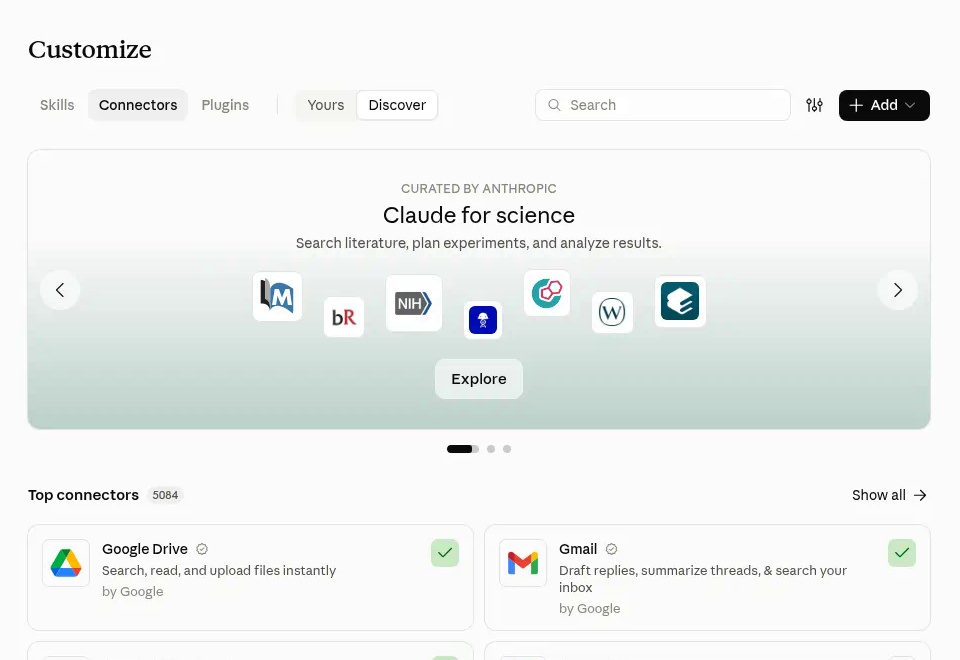
Customize › Connectors: Google Drive מחובר (הסימון הירוק).
מדליקים את החיבורים ללוחות
במנוי צוותי או ארגוני: Organization settings › Capabilities, ושם תחת Visuals מדליקים את Enable artifact connectors. באותו עמוד כדאי לוודא שגם Code execution and file creation דלוק, כי בלעדיו אין לוחות בכלל. במנוי ארגוני (Enterprise) הלוחות עצמם כבויים כברירת מחדל, ובעל הארגון מדליק אותם ב־Organization settings › Artifacts.
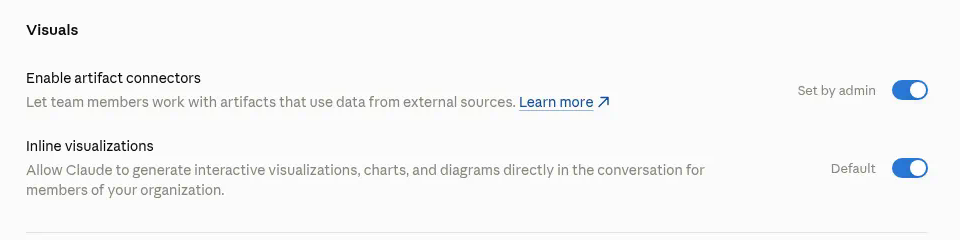
המתג Enable artifact connectors תחת Visuals, בהגדרות הארגון.
מוודאים שתיקיות התיקים מסתנכרנות לענן
התיקיות יושבות בדרך כלל על המחשב, ואפליקציית הסנכרון (Google Drive למחשב, OneDrive וכו') מעלה אותן לענן. כדאי שתהיה תיקייה אחת לכל התיקים, ובתוכה תת־תיקייה לכל תיק. בכל תיק שלושה קבצים קטנים: סטטוס, משימות ומועדים. אין צורך בפורמט מושלם. קלוד יודע לקרוא טבלה פשוטה, וכדאי שהשמות של הקבצים יהיו זהים בכל התיקים. כדי להתחיל, אפשר להמציא שניים־שלושה תיקים לדוגמה.
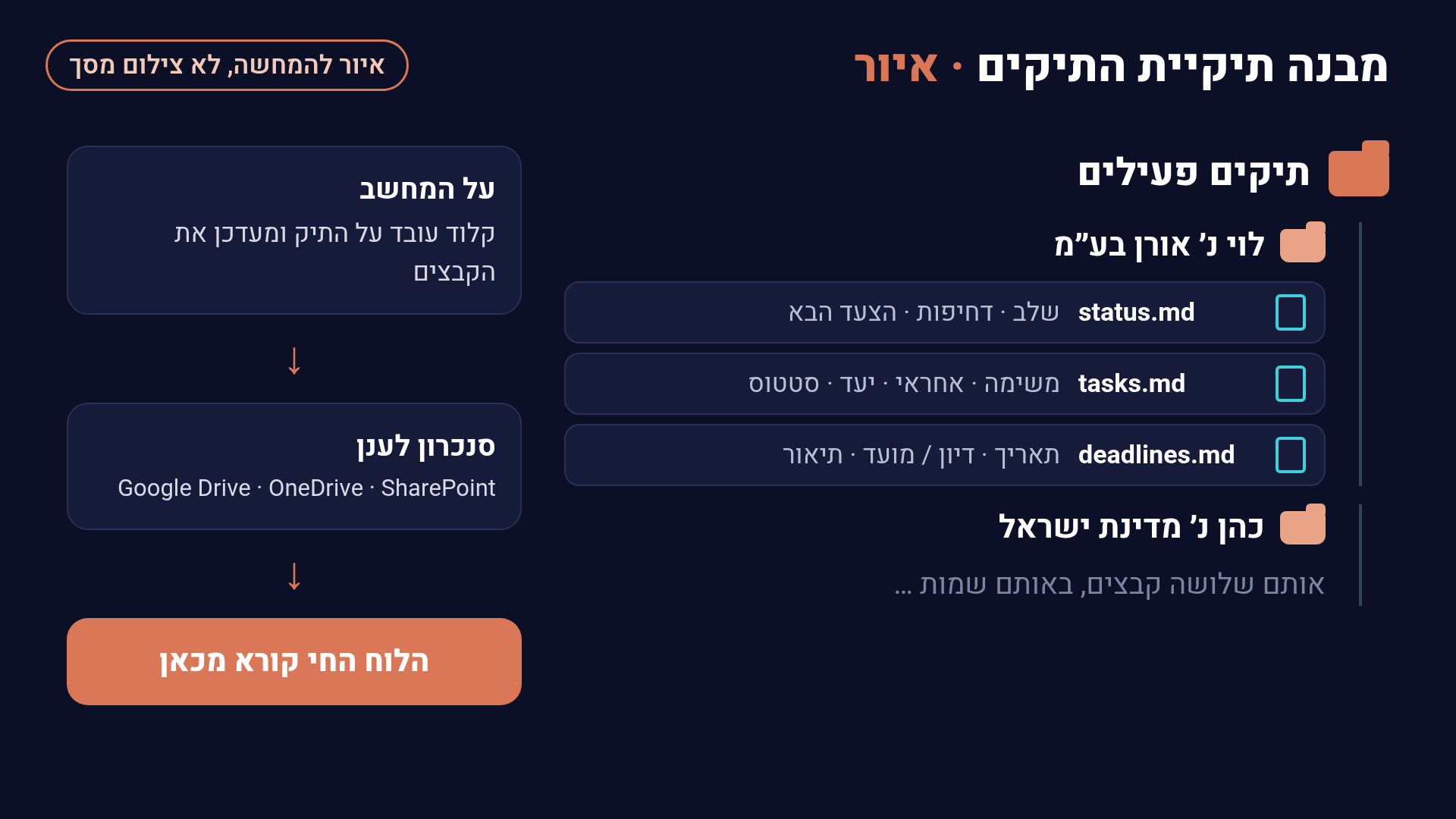
איור להמחשה: מבנה תיקיית התיקים, ומשם הלוח קורא.
פותחים שיחה חדשה ומדביקים את הפרומפט
בשיחה חדשה לוחצים על + שבתחתית תיבת ההודעה, נכנסים ל־Connectors ומדליקים את Google Drive (או את Microsoft 365). אחר כך מדביקים את הפרומפט הראשי מהעמוד הבא, ומחליפים את שם התיקייה בשם האמיתי. אפשר גם לבחור בתיבת ההודעה Output › Dashboards. בפעם הראשונה שהלוח ניגש לענן, קלוד יבקש מכם אישור.
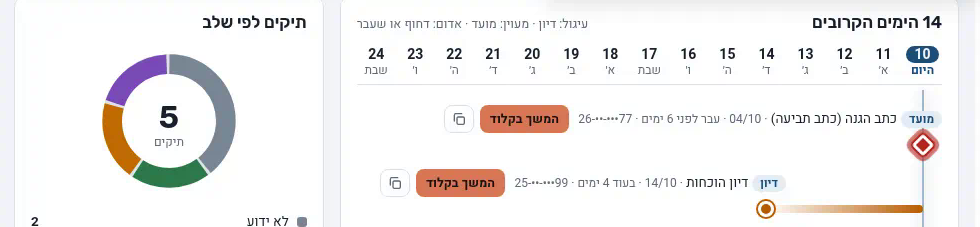
קטע מלוח התיקים שנבנה, עם תיקים בדויים: ציר 14 הימים הקרובים וכפתורי «המשך בקלוד».
בודקים, מתקנים במילים, ומפרסמים
עוברים על הלוח ובודקים שהמספרים נכונים. כל תיקון מבקשים בשיחה, במילים רגילות: «תוסיף סינון לפי עורך דין אחראי», «תעביר את המועדים לראש העמוד». כשזה נראה טוב, לוחצים Share. הלוח פרטי כברירת מחדל, ומשם קובעים עם מי לשתף אותו.
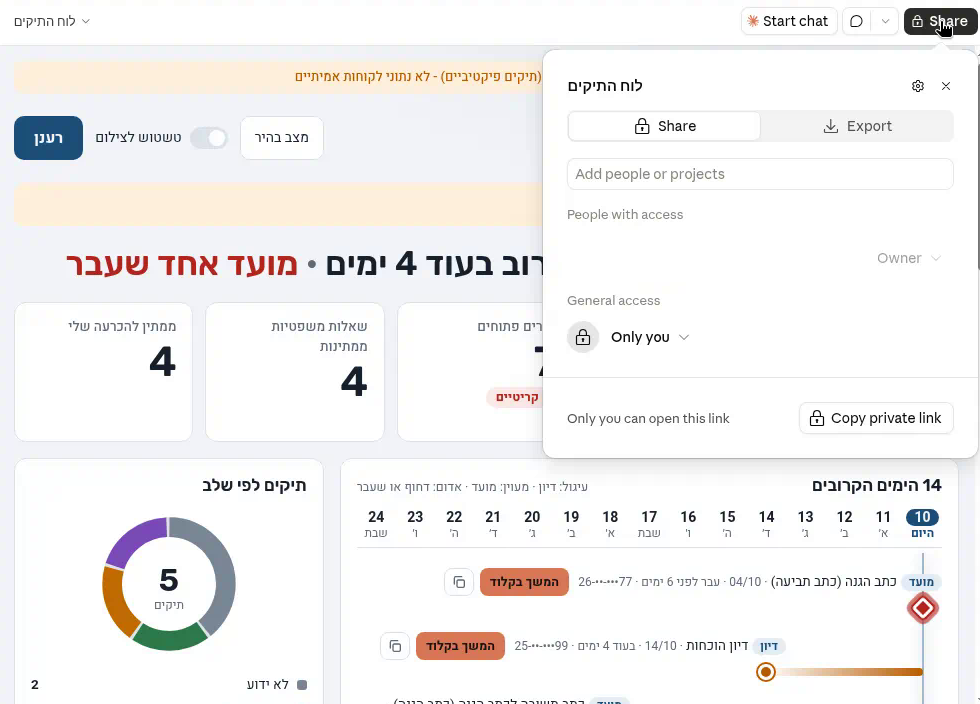
הלוח הגמור (תיקים בדויים) וחלון Share. הלוח מתחיל פרטי (Only you), ומכאן משתפים.
3הפרומפט הראשי: לוח תיקים חי
זה הפרומפט שממנו נבנה הלוח. מעתיקים את כל מה שבתוך המסגרת, ומחליפים רק את מה שבסוגריים המרובעים.
בנה לי לוח חי (Dashboard) בעברית של התיקים במשרד, שקורא את הנתונים מהענן שלי ([Google Drive / OneDrive / SharePoint]) בכל טעינה.

מקור הנתונים (חובה, בזמן ריצה):
- התיקייה בענן: «[שם התיקייה, למשל: תיקים פעילים]». בכל תת־תיקייה יש תיק אחד, ובו קבצי סטטוס, משימות ומועדים (למשל status.md, tasks.md, deadlines.md, או גיליון עם לשוניות «סטטוס», «משימות», «מועדים»).
- לפני שאתה בונה, קרא את התיקייה ותגיד לי אילו קבצים מצאת ואיך הבנת את המבנה שלהם. אם משהו לא ברור, תשאל.
- הלוח לא מכיל נתונים בקוד. בכל טעינה הוא קורא מחדש דרך החיבור לענן (המחבר של Google Drive או של Microsoft 365).
- מוצאים קבצים לפי שם ולפי תיקייה, לא לפי מזהה קבוע.
- אם החיבור מחזיר JSON כטקסט עם תווי escape (למשל \_), מנקים אותם לפני הפענוח.
- שדה ריק פירושו «לא ידוע»: מציגים «—» ולא אפס. אסור להמציא נתונים או להציג נתוני דוגמה.
- מתחת ללוח: מאילו קבצים נקראו הנתונים ומתי.

רענון:
- רענון אוטומטי כל 10 דקות, וכפתור «רענן» בולט עם סימן טעינה.
- חותמת «עודכן לאחרונה: HH:MM» בשעון ישראל.
- אם הקריאה נכשלת, ממשיכים להציג את הנתונים האחרונים ומוסיפים הודעת שגיאה ברורה.

כרטיסים בראש הלוח (מספר גדול, ולחיצה מסננת את מה שמתחת):
1. תיקים דחופים
2. מועדים ודיונים ב־7 הימים הקרובים (מועד שעבר נספר בנפרד, באדום)
3. משימות פתוחות
4. משימות באיחור

מתחת לכרטיסים:
- «דחוף עכשיו»: רשימת התיקים הדחופים, ולכל אחד שורה אחת שמסבירה למה הוא דחוף ומה הצעד הבא.
- ציר מועדים: 30 הימים הקרובים לפי סדר, עם תג «דיון» או «מועד». עד 7 ימים באדום, עד 14 בכתום.
- משימות פתוחות: טבלה עם תיק, משימה, אחראי, תאריך יעד וסטטוס, ממוינת לפי תאריך היעד. לחיצה על תיק פותחת את הפירוט שלו.

כפתור «המשך בקלוד» ליד כל משימה:
לחיצה פותחת חלון קופץ עם שם התיק, המשימה, הנתיב לתיקיית התיק בענן, ופרומפט מוכן בנוסח: «אני ממשיך את המשימה [משימה] בתיק [תיק]. קרא את הקבצים בתיקייה [נתיב], סכם לי בקצרה מה כבר נעשה, ותציע את הצעד הבא.» בחלון יש כפתור «העתק» וכפתור שפותח את קלוד בלשונית חדשה.

פרטיות:
- שמות הלקוחות והצדדים מוצגים מטושטשים (filter: blur(6px)). לחיצה על שם חושפת אותו, ולחיצה נוספת מטשטשת שוב.
- בראש הלוח מתג «טשטוש הכל», דלוק כברירת מחדל, בשביל צילומי מסך ושיתוף מסך.
- אסור לנסות להשלים שמות ממקור אחר.

עיצוב:
dir="rtl" ו־lang="he", רקע בהיר ונקי, צבע הדגשה אחד, גופן עברי קריא, הרבה רווח. הכרטיסים יורדים לשורות במסך צר, כך שהלוח נראה טוב גם בטלפון.

בסוף: פרסם את הלוח ותן לי את הקישור. אם החיבור לענן לא זמין מתוך הלוח, עצור ותגיד לי בדיוק מה חסר. אל תעקוף את זה עם נתונים שמוטמעים בקוד.
4שלוש וריאציות קצרות
אותו רעיון בדיוק, לתחומים אחרים במשרד. מדביקים בשיחה חדשה עם הענן מחובר.
בנה לי לוח גבייה חי בעברית (RTL) שקורא בכל טעינה את «[שם הגיליון או התיקייה של החשבונות]» מ־[Google Drive / OneDrive]. בלי נתונים בקוד, ושדה ריק מוצג כ«—».
כרטיסים: סך הכל פתוח לגבייה, באיחור מעל 30 יום, באיחור מעל 90 יום, צפוי להיכנס החודש.
מתחת: גרף גיול חובות (0–30, 31–60, 61–90, 90+), ורשימת עשרת הלקוחות עם היתרה הגבוהה ביותר, כששמות הלקוחות מטושטשים ונחשפים בלחיצה.
ליד כל חוב: כפתור «המשך בקלוד» שפותח פרומפט מוכן לנוסח תזכורת תשלום מנומסת.
בסוף: פרסם ותן לי קישור.
בנה לי לוח לידים חי בעברית (RTL) שקורא בכל טעינה את «[שם גיליון הלידים]» מ־[Google Drive / OneDrive]. בלי נתונים בקוד.
כרטיסים: לידים חדשים השבוע, לידים שלא חזרנו אליהם יותר מ־48 שעות (באדום), פגישות שנקבעו, לקוחות שנסגרו החודש.
מתחת: לידים לפי מקור (אינסטגרם, המלצה, אתר וכו'), משפך מליד ועד לקוח, ורשימת «לחזור היום» עם שמות מטושטשים שנחשפים בלחיצה.
ליד כל ליד: כפתור «המשך בקלוד» עם פרומפט מוכן להודעת המשך אישית וקצרה.
בסוף: פרסם ותן לי קישור.
בנה לי לוח מועדים חי בעברית (RTL) שקורא בכל טעינה את קבצי המועדים מכל התיקים שבתיקייה «[שם התיקייה]» ב־[Google Drive / OneDrive]. בלי נתונים בקוד, ואסור להמציא תאריכים.
כרטיסים: היום, 7 הימים הקרובים, 30 הימים הקרובים, ומועדים שעברו בלי סימון «בוצע» (באדום).
מתחת: תצוגת לוח שנה חודשית וציר זמן, עם סינון לפי עורך דין אחראי ולפי סוג (דיון, הגשה, תגובה). עד 7 ימים באדום, עד 14 בכתום.
שמות התיקים מטושטשים ונחשפים בלחיצה.
בסוף: פרסם ותן לי קישור.
ולא רק תיקיות: חיבור למערכות אחרות
אותו לוח חי יכול לקרוא גם ממערכות אחרות שמחוברות לקלוד דרך מחברים (Connectors): מערכת לידים, CRM, מערכת גבייה או חשבוניות, וכל מערכת אחרת שיש לה מחבר. מחברים את המחבר ב־Customize › Connectors, ובפרומפט פשוט כותבים לקלוד למשוך ממנו. למשל, שורה כזו בתוך הפרומפט:
בנוסף לתיקיות, משוך בכל טעינה דרך המחבר של [שם המערכת] את [הלידים הפתוחים / היתרות לגבייה], והצג אותם בכרטיס נפרד ליד התיקים.
שני דברים לדעת: כל מי שפותח את הלוח צריך לחבר את אותה מערכת בחשבון שלו, ומחבר שדורש אישור ידני על כל פעולה לא יעבוד מתוך הלוח. אם מערכת מסוימת לא מופיעה ברשימת המחברים, הלוח לא יוכל לקרוא ממנה ישירות.
5Claude Motion: סרטון הסבר מונפש
את סרטון האנימציה שבריל קלוד יצר בכלי חדש שנקרא Motion. הוא בונה אנימציה מטקסט, צורות וגרפים (לא וידאו מצולם ולא דמויות), ואפשר לשנות בה כל מילה, מספר או תזמון, ולהוריד אותה כ־MP4. גם הוא בבטא, וכרגע הוא זמין רק במנוי צוותי או ארגוני. כנראה שבהמשך הוא יגיע לכולם, כמו שקורה בדרך כלל.
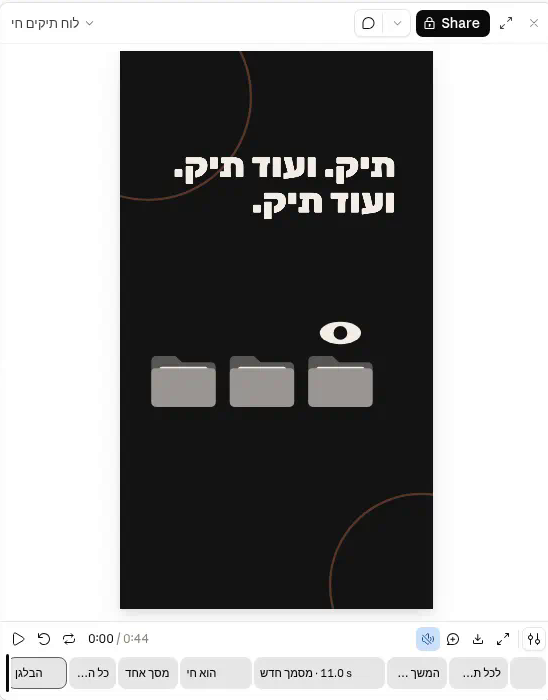
סרטון ההסבר מהריל, בעורך של Motion. הסצנות בפס התחתון.
תכין לי ב־Claude Motion סרטון הסבר מונפש של כ־38 שניות, אנכי 9:16 ברזולוציה 1080x1920, בלי קול, לריל באינסטגרם.
הנושא: [לוח תיקים חי למשרד עורכי דין, שמתעדכן לבד כשמישהו בצוות עובד על תיק או כשנכנס מסמך חדש לתיקייה]

כללי עיצוב:
- רעיון אחד גדול בכל פריים. בלי גרידים צפופים ובלי טבלאות. כרטיס אחד גדול במקום הרבה קטנים.
- טקסט ענק: כותרת בגודל 110 פיקסלים לפחות, משקל Black או Extra Bold. שום טקסט לא קטן מ־64 פיקסלים.
- עד 6 מילים בכותרת. בתוך כרטיס: עד 3 שורות קצרות.
- עברית מימין לשמאל, בפונט עברי עבה וברור (Heebo או Rubik).
- רקע כהה ונקי (#141414 עד #1C1C1E), צבע הדגשה אחד: כתום #D97757. אדום רק לדחוף, טורקיז עדין רק לסימון «עודכן».
- אזור בטוח: כל הטקסט בין 300 ל־1250 פיקסלים מלמעלה, עם שוליים של 100 פיקסלים מכל צד. שום דבר חשוב ב־20% התחתונים.
- בלי דמויות אנושיות, בלי צילומים ובלי לוגואים. רק טקסט, אייקונים פשוטים, צורות וחיצים. שמות תיקים בדויים בלבד.
- המילה «דאשבורד» נכתבת תמיד כך, כמילה אחת.
- קצב של ריל, תנועה כל הזמן ומעברים חלקים. כל כותרת נשארת יציבה לפחות 1.5 שניות.

הסצנות (הטקסט במירכאות הוא בדיוק מה שמופיע על המסך):

1 · הבלגן (0–5): שלוש תיקיות גדולות נפתחות ונסגרות בזו אחר זו. כותרת: «תיק. ועוד תיק. ועוד תיק.» ואז סימן שאלה כתום גדול: «מה דחוף היום?»

2 · מסך אחד (5–10): חיצים כתומים יוצאים מהתיקיות ומתכנסים לכרטיס אחד גדול. בכרטיס: «דחוף היום» ומספר ענק שעולה מ־0 ל־3, ומתחתיו שורה אדומה: «דיון מחר 09:00». כותרת: «מסך אחד»

3 · הוא חי (10–16): אייקון פשוט של משתמש נוגע בתיקייה, היא נדלקת בטורקיז, וגל עובר ממנה לכרטיס. המספר מתחלף מ־3 ל־2, ותגית «עודכן עכשיו» מהבהבת. כותרת: «מישהו עבד על תיק?» ואחרי 2.5 שניות: «הדאשבורד מתעדכן לבד»

4 · מסמך חדש (16–24): דף גדול שכתוב עליו «החלטה» נוחת לתוך תיקייה. שלוש תגיות קופצות עם וי: «סטטוס ✓», «מועד ✓», «משימה ✓». הדף מתכווץ לתוך כרטיס תיק «לוי נ׳ אורן בע״מ», ושלוש שורות מתעדכנות בזו אחר זו: «סטטוס: התקבלה החלטה», «מועד: תגובה עד 24.10» (באדום), «משימה: להכין תגובה». כותרת: «נכנס מסמך? הדאשבורד יודע»

5 · המשך בקלוד (24–29): זום על «משימה: להכין תגובה». מופיע כפתור כתום גדול «המשך בקלוד», סמן לוחץ עליו, ונפתח חלון עבודה כהה עם השורה המוקלדת «ממשיך מאיפה שעצרנו». כותרת: «מהמשימה, ישר לעבודה»

6 · לכל תחום (29–34): כרטיס גדול מתחלף ארבע פעמים, עם אייקון ושם: «שיווק», «מכירות», «גבייה», «שירות לקוחות». כותרת קבועה: «דאשבורד כזה, לכל תחום»

7 · סיכום (34–38): שלוש מילים בטור עם חיצים כתומים ביניהן: «תיקים» ↓ «דאשבורד חי» ↓ «עבודה». ואז שנייה של מסך כהה נקי.

בלי מוזיקה ובלי קריינות, אני מוסיף בעריכה.
בסוף תכתוב לי בקצרה איך משנים טקסט, מספר או תזמון, ואיך מורידים כ־MP4 ב־1080x1920.
זהו. אני אגיד את האמת: כשראיתי את הלוח הזה עובד בפעם הראשונה, ישבתי מולו כמה דקות ולא האמנתי. כל מה שהיה מפוזר בעשר תיקיות, פתאום במסך אחד.
אל תנסו לעשות את זה מושלם מההתחלה. תתחילו מתיקייה עם שניים־שלושה תיקים בדויים, תראו שזה עובד, ורק אחר כך תחברו את האמיתיים. ואם משהו נתקע, או שבניתם לוח שאתם גאים בו, תכתבו לי. באמת מעניין אותי לראות מה יוצא לכם.
רז
רוצים שנטמיע לכם? מי שרוצה שניישם עבורו מערכת שמתחברת לכל המערכות במשרד, מעבדת את המידע ויוצרת מומחה תיק שמתעדכן לבד, מוזמן לפנות אלינו דרך legalflow.club, או ישירות בקביעת שיחת היכרות.
